Ouvidoria: o que muda na ocultação de informações sensíveis
No momento de publicação em transparência ativa, a Ouvidoria costuma lidar com um documento recorrente: ofício de resposta ao pedido de acesso, acompanhado de anexos digitalizados (por exemplo, prints, formulários, documentos de identidade, comprovantes e relatórios extraídos de sistemas). É justamente nessa etapa — “subir” o PDF no portal — que um detalhe técnico muda completamente o risco de exposição.
O desafio aqui não é lembrar que é preciso ocultar informações sensíveis; é conseguir ocultação definitiva num pacote que mistura PDF textual (o ofício) com imagens (anexos escaneados), sem depender de “tarja” que só parece esconder. O resultado precisa ficar publicável e auditável, inclusive se alguém tentar copiar texto, extrair conteúdo ou reprocessar o arquivo.
Afirmação exclusiva: em ofício da Ouvidoria com anexos digitalizados, o ponto que mais vaza é o texto “fantasma” do OCR no verso e nas bordas do escaneamento
Quando a Ouvidoria publica um ofício de resposta com anexos digitalizados, a maior parte das revisões olha para o que está óbvio: CPF no cabeçalho, endereço no corpo, assinatura no rodapé. Só que, nesses anexos, o vazamento mais comum não está no corpo do texto do ofício — está no resultado do OCR do anexo escaneado.
Em digitalizações, o OCR pode reconhecer caracteres nas bordas do papel, em marcas de carimbo, em campos “cortados” e até em informação do verso que ficou levemente visível (efeito de transparência do papel ou contraste do scanner). Isso gera uma camada de texto pesquisável que não aparece como “texto digitável” a olho nu, mas pode ser recuperada ao selecionar, pesquisar no PDF, copiar/colar ou exportar conteúdo.
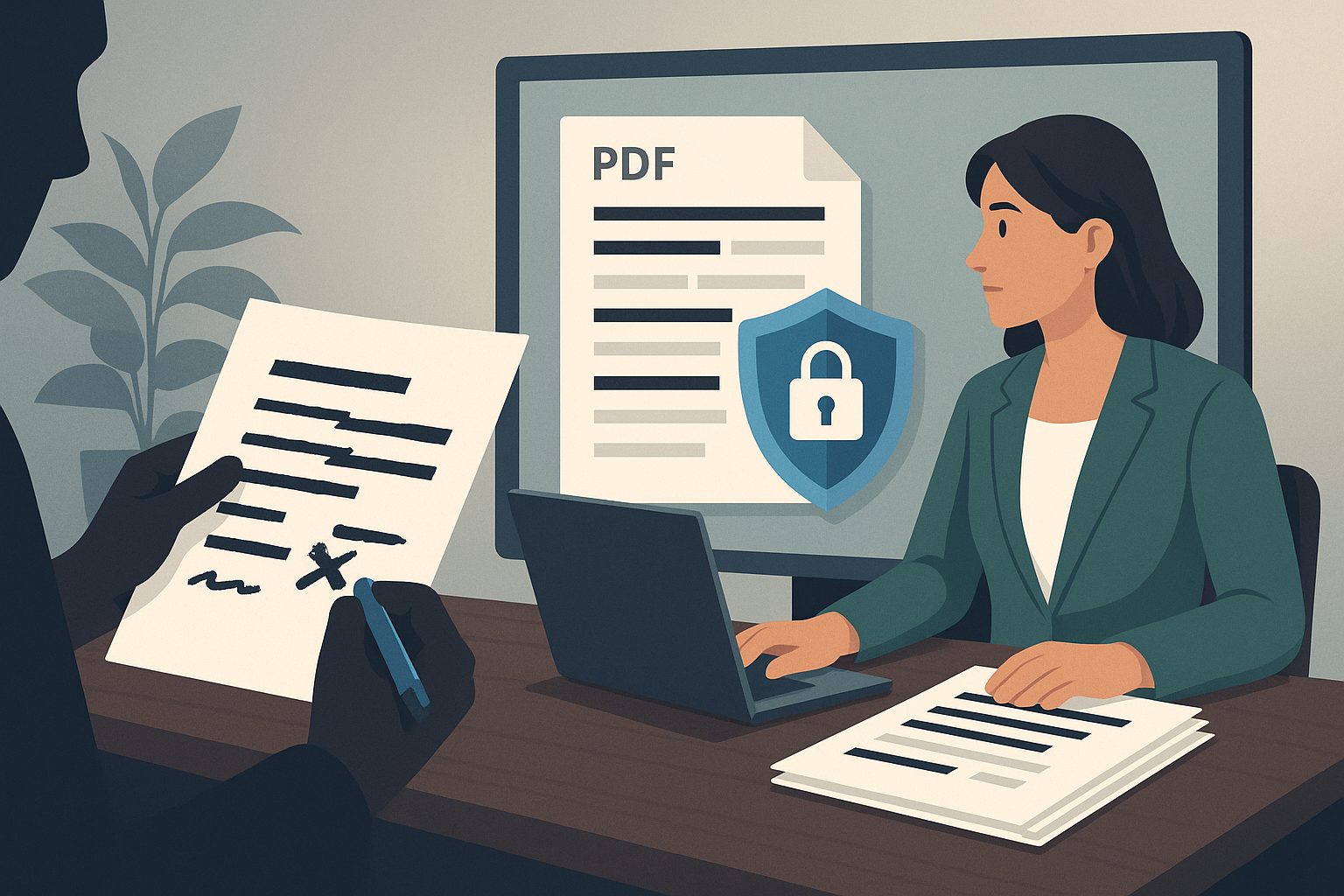
Por isso, “desenhar um retângulo preto” por cima não resolve: em muitos casos, o conteúdo continua dentro do arquivo. A ocultação só é segura quando a informação é removida do PDF — e, em anexos escaneados, isso significa tratar corretamente imagem + OCR, não apenas pintar por cima.
O que revisar antes de publicar: checklist da Ouvidoria para ocultação de informações sensíveis
O objetivo deste checklist é reduzir retrabalho na transparência ativa e evitar que um documento “aparentemente tarjeado” continue entregando informação ao ser pesquisado, copiado ou extraído. Ele foi pensado para o cenário clássico: ofício de resposta (PDF textual) + anexos digitalizados (imagens, muitas vezes com OCR).
- Separe o que é texto nativo e o que é imagem escaneada: o ofício geralmente é texto nativo; anexos podem ser imagem. O tratamento é diferente e a falha costuma estar na mistura.
- Localize identificadores repetidos no ofício: número de documento, matrícula funcional mencionada, telefone e e-mail em rodapé/padrão do modelo. Em muitos modelos, o rodapé aparece em todas as páginas.
- Nos anexos, procure dados fora do “campo principal”: cantos do documento, códigos de barras, QR codes, linhas de autenticação, “observações” de formulários e carimbos. Em digitalização, isso costuma ser a parte mais legível para OCR.
- Verifique se há “vazamento por OCR”: use a busca do leitor de PDF (Ctrl+F) para termos que não deveriam aparecer, como um sobrenome, um bairro, uma rua, ou sequências numéricas típicas. Se aparecer resultado em um anexo escaneado, você tem uma camada textual.
- Não confie em retângulo/realce: se a equipe usa ferramenta de desenho para cobrir, o texto pode continuar selecionável. O teste é simples: tente selecionar e copiar o trecho “tarjado”. Se colar o conteúdo em um editor de texto, não houve remoção.
- Decida o que deve sair por hipótese legal de sigilo, antes de editar: se a transparência ativa vai publicar a resposta e seus anexos, a Ouvidoria precisa de uma regra operacional clara do que fica e do que sai (por exemplo: dados de contato do demandante; números de documentos; dados de saúde, quando existirem em anexos). Essa decisão vem do fluxo de atendimento e das hipóteses legais aplicáveis, não do editor de PDF.
- Trate anexos digitalizados como imagem + metadados: mesmo que você cubra uma área, a imagem original pode permanecer recuperável dependendo do método. O correto é aplicar ocultação que remova conteúdo e, quando necessário, “achate” resultados para evitar recuperação.
- Revise páginas em branco e capas: é comum o scanner puxar uma página “em branco” com marca d’água, assinatura do verso ou numeração. OCR adora “enxergar” isso.
- Cheque anexos com autenticação: páginas com autenticação eletrônica, chave, hash, ou dados de validação podem carregar identificadores do interessado no rodapé.
- Depois de concluir, rode uma verificação final por extração: além de copiar/colar, tente “Salvar como texto” (quando disponível) ou usar a função de exportação do leitor. Se sair informação que deveria ter sido ocultada, o arquivo ainda contém conteúdo.
Para orientar a execução técnica, vale manter na equipe um procedimento padronizado de tarjamento voltado para publicação, e uma referência interna sobre por que tarja preta não protege quando é apenas um desenho por cima do conteúdo.
Quando o arquivo é PDF, um caminho seguro é usar fluxos que removem de fato os dados do documento. Se você precisa de um passo a passo operacional para a equipe, o guia de como colocar tarja preta em PDF ajuda a diferenciar “aparência” de ocultação definitiva, e o material sobre apagar dados de PDF é útil para revisão final antes de publicar.
Verificação prática para fazer hoje: pegue um PDF já publicado (ou pronto para publicar) com anexo digitalizado e tente três coisas: (1) use Ctrl+F para buscar um sobrenome que aparece no anexo; (2) selecione uma área “tarjada” e copie/cole no Bloco de Notas; (3) tente extrair texto do PDF no seu leitor. Se qualquer informação sensível aparecer em (1), (2) ou (3), o arquivo não está com ocultação definitiva.

Perguntas frequentes
Se o anexo é um documento digitalizado, basta cobrir a área com uma tarja?
Não. Em anexo digitalizado, “cobrir” é apenas alterar o que você vê na imagem. Se houver OCR, a informação pode continuar recuperável na camada de texto. E mesmo sem OCR, dependendo do método, a imagem original pode permanecer no arquivo. Para transparência ativa, o alvo é remoção do conteúdo sensível no arquivo final, não apenas ocultação visual.
No ofício textual (não escaneado), por que ainda aparece informação depois de tarjar?
Isso ocorre quando a equipe usa ferramentas de anotação (desenho, marca-texto, comentário) ou “caixa preta” sobre o texto. O conteúdo original continua no PDF, podendo ser selecionado e copiado ou extraído. Para ser seguro, o procedimento precisa aplicar ocultação que elimine o texto subjacente. É exatamente por isso que o teste de copiar/colar é tão útil na Ouvidoria.
Como lidar com anexos que têm muitos dados espalhados (rodapé, carimbo, QR code)?
O caminho mais estável é tratar por camadas: primeiro definir o que deve sair (ex.: identificadores pessoais, contatos, assinaturas, códigos que remetem ao interessado), depois aplicar uma ocultação que remova conteúdo e, por fim, validar por busca e extração. Em anexos com QR code e autenticação, a revisão deve incluir a leitura do QR (quando aplicável) para garantir que ele não aponte para informação restrita ou identifique o requerente.
Como próximo passo, vale transformar esse checklist em um roteiro de revisão por tipo de anexo (formulário, print de sistema, documento de identidade, comprovante), porque a Ouvidoria tende a receber os mesmos formatos repetidamente. Se a sua equipe precisa executar isso em volume, com padronização e prova de que a informação foi removida do arquivo, o MavenDoc pode apoiar a etapa de ocultação definitiva e revisão antes da publicação.