Antes de qualquer tutorial, uma advertência que vai poupar um problema sério: colocar uma caixa preta sobre o texto no Word, no LibreOffice ou em qualquer editor visual não é tarjamento. O texto continua presente no arquivo — qualquer pessoa consegue selecioná-lo, copiá-lo ou acessá-lo removendo a caixa. É o erro mais comum em órgãos públicos e empresas, e já causou vazamentos de dados pessoais em documentos que pareciam tarjados.
Tarjamento real significa remover o dado da camada digital do documento. O que você vê na tela precisa corresponder ao que existe no arquivo.
Este guia explica como fazer isso corretamente, com quatro ferramentas diferentes — desde a opção gratuita mais simples até solução automatizada para alto volume. Escolha o caminho que faz sentido para o seu contexto.
O que é tarjamento em PDF e por que ele precisa ser irreversível
Tarjamento é a técnica de ocultar permanentemente informações em um documento antes de torná-lo público ou compartilhá-lo. Em PDFs, isso significa excluir o texto (ou imagem) identificada como dado pessoal ou sigiloso da camada de conteúdo do arquivo — não apenas cobri-lo visualmente.
Um tarjamento feito corretamente é irreversível: não existe como recuperar o trecho removido a partir do arquivo final. Por isso a regra de ouro é sempre manter a versão original com controle de acesso restrito antes de aplicar o tarjamento para divulgação.
O tarjamento em PDF é exigido ou recomendado em diversos contextos:
- Atendimento à LAI (Lei nº 12.527/2011): documentos públicos devem ser divulgados com dados pessoais de terceiros protegidos
- Cumprimento da LGPD (Lei nº 13.709/2018): compartilhamento de documentos com dados pessoais exige base legal ou anonimização
- Respostas a pedidos de acesso à informação em ouvidorias
- Publicação de decisões, contratos, processos administrativos e laudos
- Compartilhamento de documentos com partes externas em processos jurídicos
Comparativo de ferramentas para tarjamento em PDF
Antes do passo a passo de cada opção, veja o resumo para escolher a ferramenta certa:
| Ferramenta | Custo | Volume | OCR (PDFs digitalizados) | Auditoria | Indicado para |
|---|---|---|---|---|---|
| Adobe Acrobat Pro | Pago (~R$ 90/mês) | Baixo a médio | Sim | Não | Profissionais e equipes pequenas |
| PDF24 | Gratuito | Baixo | Não | Não | Uso ocasional, documentos digitais |
| Fala.BR | Gratuito | Baixo | Parcial | Básica | Órgãos públicos federais, baixo volume |
| MavenDoc | Sob consulta | Alto | Sim (avançado) | Sim, completa | Órgãos e empresas com fluxo contínuo |
Como fazer tarjamento em PDF com Adobe Acrobat Pro
O Adobe Acrobat Pro é a referência do mercado para edição de PDFs e oferece uma função nativa de redação (tarjamento) que remove o conteúdo da camada digital do arquivo.
O que você precisa: Assinatura do Adobe Acrobat Pro (não disponível na versão gratuita Adobe Reader).
Passo a passo
1. Abra o documento no Adobe Acrobat Pro. Vá em Arquivo → Abrir e selecione o PDF que precisa ser tarjado.
2. Acesse a ferramenta de redação. No menu superior, clique em Ferramentas → Redação (ou “Redact” em versões em inglês). Isso abre o painel de redação na barra lateral.
3. Selecione os trechos a tarjar. Com a ferramenta ativa, selecione com o cursor os trechos de texto ou as áreas que devem ser ocultadas. Você pode marcar múltiplos trechos antes de aplicar. As marcações aparecem em vermelho com borda pontilhada.
4. Use a busca automática para dados padrão (opcional). Em “Marcar para Redação” → “Localizar Texto”, você pode buscar automaticamente por padrões como CPF, número de telefone, datas ou qualquer texto específico. O Acrobat marca todas as ocorrências encontradas.
5. Aplique a redação. Clique em “Aplicar Redações”. O Acrobat exibirá um aviso confirmando que a operação é irreversível. Confirme. Os trechos selecionados são substituídos por retângulos pretos e o texto subjacente é removido do arquivo.
6. Salve como novo arquivo. Use Salvar Como para criar uma versão separada — nunca sobrescreva o original.
7. Valide o resultado. Abra o arquivo salvo e tente selecionar com o cursor as áreas tarjadas. Se nenhum texto for selecionado ou copiado, o tarjamento foi aplicado corretamente.
Prós: Interface visual clara, busca automática por padrões, resultado confiável. Contras: Pago, processo manual página a página, sem automação para alto volume.
Como fazer tarjamento em PDF com PDF24 (gratuito)
O PDF24 é uma suíte de ferramentas de PDF online e desktop. A versão gratuita inclui uma função básica de redação que funciona bem para documentos digitais (não digitalizados).
Importante: o PDF24 não tem OCR integrado na função de redação. Se o seu PDF foi gerado por digitalização (scanner), o tarjamento vai funcionar como sobreposição de imagem — o que pode não ser suficiente dependendo do nível de segurança exigido. Para PDFs digitais (gerados diretamente de sistemas), o PDF24 aplica redação real na camada de texto.
Passo a passo (versão desktop — recomendada sobre a online para dados sigilosos)
1. Baixe e instale o PDF24 Creator. Disponível gratuitamente em pdf24.com. Prefira a versão desktop à online quando o documento contiver dados pessoais sensíveis — arquivos enviados a serviços online saem da sua rede.
2. Abra o documento. No PDF24 Creator, clique em “Redação de PDF” no menu de ferramentas.
3. Marque as áreas a ocultar. Desenhe retângulos sobre as regiões que devem ser tarjadas. Você pode ajustar a cor da tarja (padrão preto) e a opacidade.
4. Aplique e salve. Clique em “Salvar” ou “Exportar”. O PDF24 remove o conteúdo das áreas marcadas e gera o arquivo tarjado.
5. Valide. Tente copiar o texto nas áreas tarjadas no arquivo final para confirmar que o conteúdo foi removido.
Prós: Gratuito, sem limite de páginas, não exige conta. Contras: Sem OCR, interface menos refinada, sem auditoria, processo manual.
Como fazer tarjamento em PDF com o Fala.BR (órgãos públicos)
O Fala.BR é a plataforma de ouvidorias do governo federal, mantida pela CGU (Controladoria-Geral da União). Para órgãos públicos federais, ela oferece uma função de tarjamento integrada ao fluxo de resposta a pedidos de acesso à informação.
Quem pode usar: Servidores de órgãos públicos federais com acesso ao sistema Fala.BR.
Passo a passo
1. Acesse o Fala.BR com seu login institucional. Em falabr.cgu.gov.br, entre com sua conta de servidor.
2. Localize a manifestação que requer tarjamento. No painel de manifestações, abra o pedido de acesso à informação que você está respondendo.
3. Anexe o documento original. Na aba de resposta, faça o upload do PDF que precisa ser tarjado.
4. Use a ferramenta de tarjamento integrada. O Fala.BR oferece um visualizador com ferramenta de marcação de tarjas. Selecione os trechos a ocultar diretamente na interface.
5. Aplique e confirme. O sistema processa o tarjamento e gera a versão pública do documento automaticamente, mantendo registro da versão original para controle interno.
6. Registre o fundamento legal da restrição. O próprio Fala.BR solicita que você informe o dispositivo legal que justifica cada tarjamento — requisito da LAI para transparência do processo decisório.
Prós: Integrado ao fluxo da LAI, gratuito para o poder público, mantém trilha de auditoria básica. Contras: Acesso restrito a servidores federais, capacidade limitada para alto volume, não automatiza detecção de dados pessoais.
Como fazer tarjamento em PDF com MavenDoc (automação para alto volume)
Para organizações que lidam com dezenas, centenas ou milhares de documentos por mês, o processo manual das ferramentas acima se torna inviável. O tempo gasto, o risco de erro humano e a ausência de trilha de auditoria tornam necessária uma abordagem diferente.
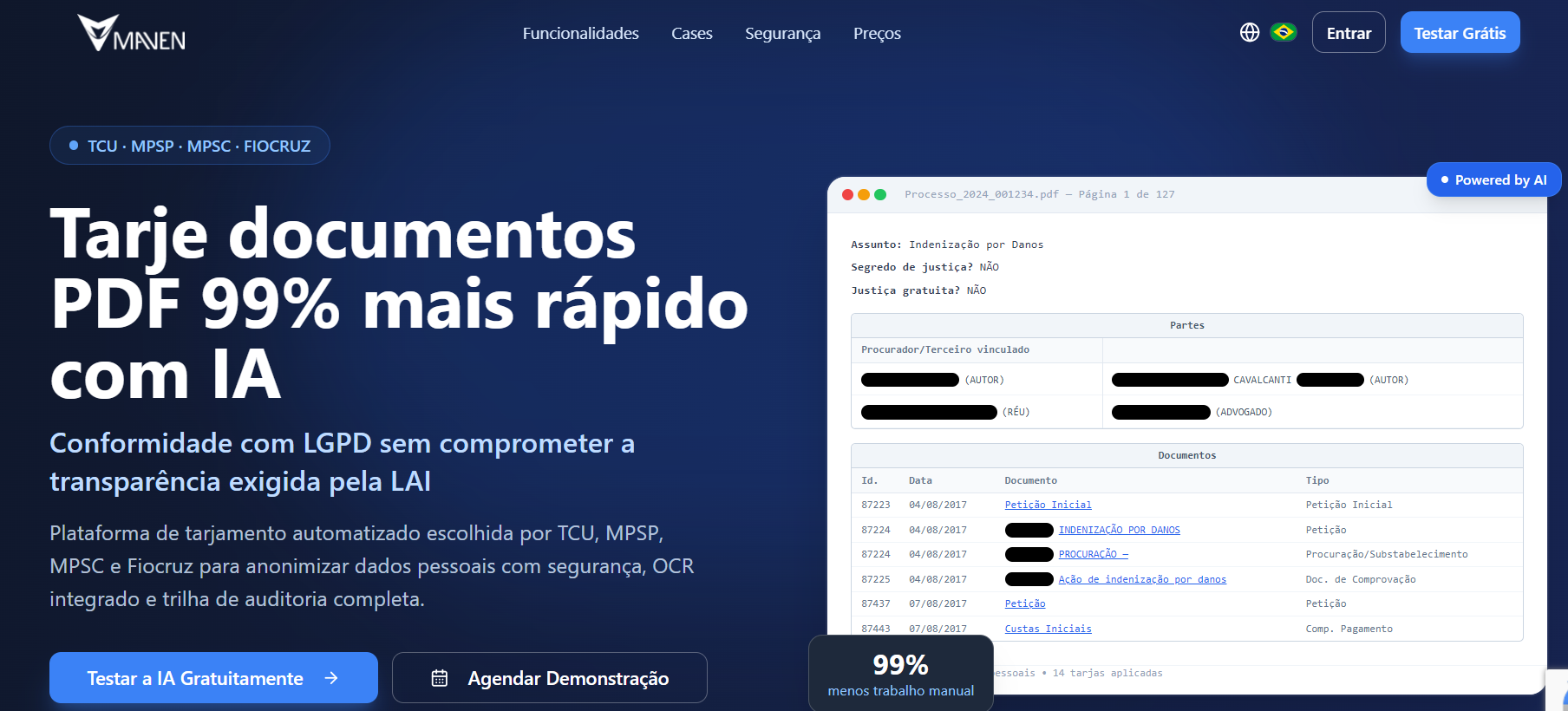
O MavenDoc é uma plataforma especializada em tarjamento automatizado de documentos, desenvolvida para o contexto jurídico e público brasileiro. O sistema usa reconhecimento de entidades nomeadas e OCR avançado para identificar automaticamente CPFs, nomes, endereços, datas de nascimento, números de matrícula e outros dados pessoais — e propõe as tarjas para revisão e aprovação humana antes de aplicar.
Resultados documentados: O MPSC (Ministério Público de Santa Catarina) reduziu o tempo de processamento de documentos em 90% após adotar o MavenDoc. Outros clientes incluem TCU, MPSP e STM.
Fluxo de trabalho no MavenDoc
1. Carregue o documento (unitário ou em lote). O MavenDoc aceita upload de PDFs individuais ou pacotes inteiros. Documentos digitalizados passam automaticamente pelo OCR antes do processamento.
2. O sistema detecta automaticamente os dados pessoais. Usando modelos treinados para o contexto jurídico e administrativo brasileiro, o MavenDoc identifica e propõe as tarjas — incluindo em documentos com múltiplos formatos, colunas, tabelas e rodapés.
3. Revise e ajuste. O operador revisa as marcações sugeridas na interface, pode adicionar tarjas manualmente ou remover sugestões incorretas. Nenhuma tarja é aplicada sem aprovação.
4. Aplique e gere o arquivo público. Com um clique, o sistema aplica todas as tarjas aprovadas e gera a versão pública do documento — com remoção permanente dos dados da camada digital.
5. Auditoria automática. O MavenDoc registra cada operação: quem tarjou, quais campos foram marcados, qual fundamento legal foi aplicado e quando. A trilha é exportável para conformidade com LGPD e LAI.
Prós: Automação com OCR, detecção automática de dados pessoais, auditoria completa, escalável, suporte especializado em conformidade brasileira. Contras: Produto pago, pensado para organizações — não é a escolha para tarjamentos pontuais ou individuais.
→ Solicite uma demonstração do MavenDoc
Os erros mais comuns no tarjamento de PDFs
Colocar caixa preta no Word e exportar como PDF. O texto fica embaixo da caixa. Qualquer pessoa consegue selecionar e copiar. Não é tarjamento.
Usar a ferramenta de anotação do PDF (não a de redação). Ferramentas de anotação (como caixas de destaque ou comentários) são camadas visuais sobrepostas ao conteúdo — removíveis. Só a ferramenta de redação/tarjamento remove o texto.
Converter o PDF tarjado para imagem como “solução alternativa”. Gera um arquivo pesado, sem possibilidade de busca textual e que pode comprometer a leitura. Não é necessário quando a ferramenta correta é usada.
Tarjar apenas a primeira ocorrência. O mesmo dado (CPF, nome, endereço) pode aparecer múltiplas vezes no documento. Deixar ocorrências visíveis em outras páginas invalida o tarjamento. Ferramentas com busca automática ajudam a garantir completude.
Não guardar a versão original. O tarjamento é irreversível. Se não houver cópia do original com acesso restrito, é impossível recuperar a informação para uso interno legítimo posterior.
Tarjar metadados e esquecer o conteúdo (ou vice-versa). PDFs podem conter dados pessoais tanto no conteúdo visível quanto nos metadados do arquivo (autor, nome de usuário, comentários). O Adobe Acrobat Pro e o MavenDoc permitem limpar metadados; ferramentas mais simples geralmente não.
Perguntas frequentes sobre tarjamento em PDF
Colocar uma caixa preta no Word e salvar como PDF é tarjamento?
Não. Quando você sobrepõe uma caixa a texto no Word, o texto permanece no arquivo — apenas escondido visualmente. Qualquer um pode remover a caixa ou selecionar o texto por baixo dela. Para tarjamento real em PDF, é preciso usar uma ferramenta que remova o dado da camada digital do arquivo.
Como saber se um tarjamento em PDF foi feito corretamente?
Abra o arquivo tarjado em um leitor de PDF e tente selecionar com o cursor os trechos cobertos pelas tarjas. Se nenhum texto for selecionado ou copiado, o tarjamento foi aplicado corretamente. Se você conseguir selecionar ou copiar texto, o tarjamento é apenas visual e precisa ser refeito.
O Adobe Reader gratuito faz tarjamento?
Não. A função de redação está disponível apenas no Adobe Acrobat Pro, que é pago. O Adobe Reader (gratuito) permite visualizar e assinar PDFs, mas não editar conteúdo nem aplicar tarjamento.
Tarjamento em PDF pode ser desfeito?
Quando feito corretamente por ferramenta especializada, o tarjamento é irreversível — o dado é removido do arquivo definitivamente. Por isso é fundamental manter a versão original do documento em arquivo separado com acesso controlado.
O PDF24 faz tarjamento real ou só visual?
Para PDFs digitais (gerados diretamente de sistemas, não por scanner), o PDF24 aplica tarjamento real removendo o texto da camada digital. Para PDFs digitalizados (gerados por scanner), o arquivo é uma imagem e o PDF24 não tem OCR integrado — o resultado pode ser apenas visual. Para documentos digitalizados, use Adobe Acrobat Pro ou MavenDoc.
Quanto tempo leva para tarjar um PDF longo manualmente?
Depende do volume de dados pessoais. Um documento de 50 páginas com ocorrências frequentes de CPFs e nomes pode levar de 1 a 3 horas manualmente. Com o MavenDoc, o mesmo documento é processado em segundos — restando apenas o tempo de revisão humana das marcações sugeridas.
Preciso tarjar os metadados do PDF também?
Depende do nível de sigilo exigido. Metadados de PDFs (autor do documento, nome de usuário, data de edição, comentários incorporados) podem conter informações sensíveis. O Adobe Acrobat Pro permite inspecionar e limpar metadados via Ferramentas → Redação → Limpar Informações Ocultas. Para conformidade com LGPD, é recomendado verificar e limpar metadados sempre que o documento contiver dados pessoais.
Existe obrigação legal de tarjar documentos antes de divulgá-los?
Sim, em vários contextos. A LAI (Lei nº 12.527/2011) obriga a proteção de informações pessoais em documentos divulgados por órgãos públicos. A LGPD (Lei nº 13.709/2018) exige que o tratamento e compartilhamento de dados pessoais tenham base legal. O tarjamento é o mecanismo técnico que permite cumprir essas obrigações sem suprimir a transparência dos atos públicos.
Qual ferramenta de tarjamento usar em órgãos públicos?
Para volumes baixos, o Fala.BR atende bem a servidores federais no contexto de respostas à LAI. Para volumes médios com necessidade de confiabilidade técnica, o Adobe Acrobat Pro é uma boa escolha. Para fluxos contínuos, alto volume ou exigência de auditoria completa, o MavenDoc foi desenvolvido especificamente para esse contexto.