Relatório de auditoria: onde a ocultação de informações sensíveis falha
No momento de divulgação de relatório de auditoria, o documento que deveria esclarecer achados também costuma carregar, no mesmo pacote, informações que não deveriam ir a público. Aqui o problema não é “se deve tarjar”, mas onde o relatório realmente vaza: no que está fora do texto corrido.
Este artigo foca na divulgação de relatório de auditoria por Auditoria interna, quando o arquivo precisa ser publicado (em portal, intranet pública ou anexado a uma divulgação formal) e a equipe tem pouco tempo para revisar versões, anexos e planilhas incorporadas. A meta é publicar com transparência sem liberar, por acidente, elementos que alteram o nível de acesso do documento.
A falha mais comum está no anexo: a matriz de achados em planilha exportada
Em relatório de auditoria, a informação costuma escapar menos no corpo do PDF e mais nos anexos que vêm “junto”: principalmente a matriz de achados (planilha exportada), evidências em captura de tela e listas de amostras. A armadilha típica é tratar o relatório como um único arquivo quando, na prática, ele é um conjunto: PDF do texto + anexos (muitos deles gerados de planilha ou imagem).
O detalhe que torna esse vazamento recorrente em auditoria interna é que a matriz de achados quase sempre mantém colunas que não aparecem na versão impressa: “responsável nominal”, “código de usuário”, “ID de processo”, “observações internas” e “link de evidência” (com caminhos de rede e nomes de pastas). Ao exportar para PDF, essas colunas podem ficar fora da área visível, mas continuam no arquivo se a exportação preservar a tabela completa, ou podem reaparecer quando alguém copia a tabela, extrai o texto ou ajusta o zoom.
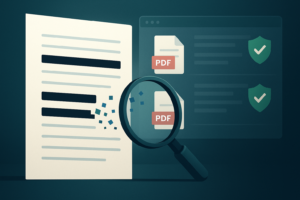
Por isso, nesta situação, o controle mais efetivo não é “passar uma tarja por cima”: é decidir o que sai do anexo antes de virar PDF e, quando já virou, garantir ocultação definitiva, removendo o conteúdo do arquivo. Se a equipe apenas desenhar retângulos pretos no editor, o texto pode permanecer na camada digital e reaparecer quando for selecionado, copiado ou extraído. Para entender esse risco de forma prática, vale a leitura de tarja preta não protege.
Onde o processo falha (e como revisar antes de divulgar)
O ponto fraco do fluxo é confiar em uma revisão visual do PDF final. Em relatório de auditoria, isso falha porque o vazamento pode estar em camadas e objetos: tabelas com dados “fora da tela”, comentários incorporados, metadados do arquivo e anexos que não foram abertos na revisão. Abaixo está um roteiro de revisão focado no que costuma existir especificamente nesse tipo de documento.
1) Falhas típicas no corpo do relatório (PDF do texto)
- Tabelas com quebra de página: colunas de identificação (matrícula, usuário de sistema, número de protocolo) ficam repetidas no cabeçalho/rodapé de cada página e passam despercebidas no meio do texto.
- Quadros de “amostra auditada”: listas com número de empenho, nota fiscal e identificador interno do processo podem permitir reidentificação de pessoas ou localizar processos restritos quando combinados com dados públicos.
- Capturas de tela (prints): telas de sistema costumam expor usuário logado, unidade, caminho, número de chamado ou código de acesso. Se a captura foi inserida como imagem, cobrir com um retângulo não remove o conteúdo da imagem; só esconde visualmente.
- Conclusões com referência direta: expressões como “conforme planilha de exceções (Anexo II)” podem denunciar a existência de um anexo que você não revisou com o mesmo rigor.
2) Falhas típicas nos anexos (onde mais escapa)
- Matriz de achados exportada de planilha: colunas ocultas, linhas filtradas e abas não destinadas à publicação podem ir junto no PDF se a exportação não foi feita “somente seleção”.
- Lista de amostras: quando a auditoria usa amostragem, é comum anexar a listagem completa (com identificadores), mesmo se o relatório só discute percentuais.
- Evidências: ofícios, memorandos, e-mails, prints e relatórios de sistema anexos herdam o problema de origem. Se um único anexo “cru” vai junto, ele contamina a divulgação do conjunto.
- Links e caminhos: anexos exportados podem manter links com caminho de rede (ex.: \\servidor\pasta\unidade\) e nomes de arquivos que entregam unidade, assunto e até nome de servidor responsável.
3) Falhas “invisíveis”: camadas e metadados
- Retângulo não é ocultação definitiva: se você apenas desenha uma tarja sobre texto pesquisável, o conteúdo pode permanecer no arquivo. A ocultação segura exige remover o conteúdo do PDF.
- OCR em digitalizados: em anexos digitalizados, sem OCR você não localiza termos críticos (número de documento, matrícula, nome) com busca. Cobrir a área na imagem não elimina o conteúdo original; e, dependendo do fluxo, o OCR pode existir e manter texto pesquisável “por baixo” do que foi coberto.
- Propriedades do arquivo: autor, unidade, nome do template e histórico de revisões podem ficar no PDF. Em relatório de auditoria, isso pode expor nomes de equipes ou lotações que não é necessário publicar.
4) Um procedimento mínimo que funciona para auditoria interna
- Separe o pacote: trate “relatório” e “anexos” como itens distintos na revisão (com checklist para cada anexo). Não revise só o PDF principal.
- Volte uma etapa na planilha: se a matriz de achados veio de Excel/Calc, gere uma versão “para publicação” antes de exportar: remova colunas, apague abas, converta fórmulas em valores e elimine links.
- Padronize o que é publicável: defina quais campos a auditoria interna publica sempre (ex.: código do achado, critério, condição, causa, efeito, recomendação) e quais não entram (ex.: responsável nominal, usuário, matrícula, prints integrais).
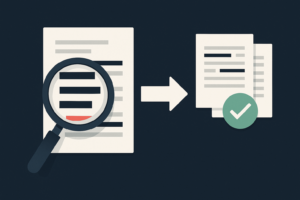
- Faça a ocultação definitiva no PDF final: se já está em PDF, use um processo que remova o conteúdo, não apenas o cubra. Para orientações práticas, veja apagar dados de PDF e tarjar dados em PDF.
- Revalide por extração: depois de tarjar, tente selecionar/copiar o trecho, pesquise no PDF por termos que deveriam ter sumido e verifique se o texto não aparece na extração.
- Revise o “sumário de anexos”: confirme que nenhum anexo ficou de fora da revisão e que o nome do anexo não revela conteúdo sensível (ex.: “Anexo_II_Excecoes_Nomes.pdf”).
Se você precisa executar essa revisão em volume (múltiplos relatórios ou muitas versões), uma ferramenta como o MavenDoc pode ajudar a padronizar a ocultação definitiva e reduzir variação entre operadores, principalmente quando há anexos repetitivos e campos recorrentes em tabelas. Ainda assim, o ganho maior vem de “limpar” a matriz na origem antes de ela virar anexo.
Verificação prática para fazer hoje: pegue um relatório já divulgado internamente, abra o PDF e use a busca por termos que costumam estar na matriz (por exemplo: “matrícula”, “usuário”, “@”, “\\\\”, “Anexo”). Depois tente copiar uma linha de tabela para um editor de texto. Se aparecer algo que não estava visível na página, seu fluxo está exportando ou preservando conteúdo que a revisão visual não pega.

Perguntas frequentes
1) No relatório de auditoria, posso publicar o número do processo e esconder só nomes?
Depende do que o número do processo permite inferir e do nível de acesso do processo original. Em auditoria interna, a combinação “número do processo + unidade + período + descrição do achado” pode levar terceiros a localizar um processo que não está em transparência ativa. Se o processo for restrito, trate o identificador como informação a revisar no contexto do achado e do anexo (especialmente na planilha e nos prints de sistema).
2) A matriz de achados precisa mesmo virar anexo público?
Nem sempre. Muitas equipes publicam no relatório apenas um quadro resumido por achado e mantêm a matriz completa para circulação interna. Quando a matriz for necessária, publique uma versão preparada para isso: sem colunas internas, sem “observações” de bastidor e sem listas completas de amostras. O erro mais comum é anexar a planilha exportada “como está” porque já existia no processo de trabalho.
3) Se o anexo é uma evidência digitalizada (imagem), basta cobrir a área com tarja?
Não. Cobrir a área é só um efeito visual: o conteúdo da imagem original continua no arquivo. Além disso, se houver OCR (ou se ele for gerado depois), o texto pode ficar pesquisável. Para ser seguro, a ocultação deve remover definitivamente a informação do arquivo final, e a revisão precisa considerar que a evidência pode conter dados repetidos (cabeçalho, rodapé, assinaturas, carimbos) em todas as páginas. Um passo útil é checar também o conceito de “tarja que não protege” em https://maven.com.br/tarja-preta-nao-protege/.
O próximo passo é transformar essa revisão em rotina: um checklist de auditoria interna orientado por “onde vaza no nosso relatório” e um padrão de anexos publicáveis, para que a divulgação não dependa de memória ou pressa de última hora. Se você quer testar um fluxo de ocultação definitiva já com foco em PDFs e anexos recorrentes, comece pelo cadastro e simule a revisão de um relatório completo (texto + matriz + evidências) em ambiente controlado.
Criar conta e revisar um relatório completo
Leituras internas relacionadas que ajudam neste cenário: tarjamento, como colocar tarja preta em PDF e apagar dados de PDF.