Relatório de auditoria: onde o tarjamento de PDF costuma escapar
No momento de divulgar um relatório de auditoria, a equipe de auditoria interna costuma partir de um PDF “final” já circulado internamente, pronto para ir ao portal ou para envio externo. É exatamente nessa etapa de divulgação que o tarjamento de PDF falha com mais frequência: o arquivo parece pronto, mas ainda carrega informação restrita em camadas que não aparecem na leitura comum.
Este artigo trata do relatório de auditoria interna no cenário de divulgação pública (por exemplo, publicação em transparência ativa, em página institucional ou como anexo em comunicação oficial). A ideia aqui não é discutir “se” deve tarjar; é mostrar onde, nesse documento específico, a informação costuma escapar e como revisar antes de publicar com ocultação definitiva.
Em relatório de auditoria, o vazamento mais comum não está no texto: está nas evidências anexadas como imagem e nos metadados de revisão
Relatórios de auditoria geralmente misturam três naturezas de conteúdo no mesmo PDF: (1) texto autoral (achados, critérios, recomendações), (2) tabelas e quadros (amostras, valores, datas), e (3) evidências (prints de sistemas, notas fiscais, extratos, telas de e-mail). O problema é que os itens (3) frequentemente entram como imagens “coladas” no documento, e o item (2) pode vir de planilha incorporada, preservando dados subjacentes.
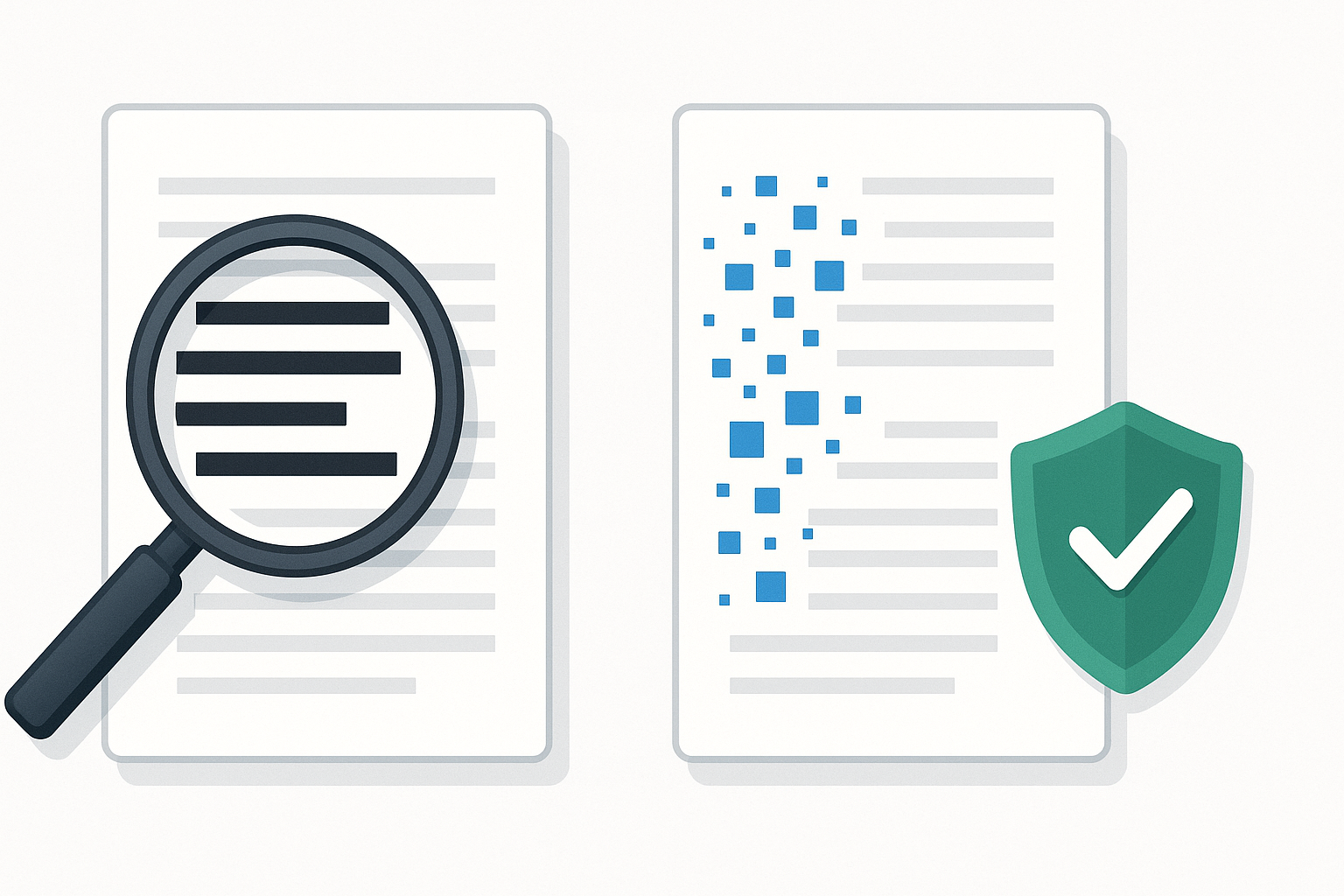
O erro típico é aplicar uma tarja “visual” em cima de um print (por exemplo, cobrindo um CPF em um extrato) e considerar o risco resolvido. Em PDF, desenhar um retângulo preto sobre o texto não garante ocultação: o conteúdo pode permanecer na camada digital do arquivo e voltar ao selecionar, copiar, pesquisar ou extrair o texto. O tarjamento só é seguro quando o conteúdo é removido do PDF, e isso muda totalmente o resultado quando o relatório agrega evidências e anexos.
Além disso, relatórios de auditoria têm outra fonte de escape que não aparece na página: histórico de revisões, comentários, marcações e metadados vindos do editor (autor, versão, caminho de rede, nome de usuário). Se o relatório foi preparado em um processador de texto e exportado para PDF com comentários ativos, essas marcações podem permanecer no arquivo e revelar trechos suprimidos, rascunhos e nomes de envolvidos.
Onde o processo falha: pontos de escape típicos no PDF do relatório antes da divulgação
O foco nesta revisão é achar pontos em que a informação restrita continua no arquivo mesmo depois de “parecer” protegida. No relatório de auditoria, os escapes mais previsíveis são repetitivos e podem ser caçados com método.
- Prints de sistemas com identificadores no rodapé: telas de protocolo, número de usuário, e-mail, matrícula, CPF/CNPJ e códigos internos costumam aparecer no rodapé do sistema, fora da área “importante” do print. A tarja cobre o campo central, mas o rodapé fica intacto.
- Extratos e documentos de suporte inseridos como imagem: o relatório traz um extrato bancário ou boleto como imagem. Se houve OCR no PDF, a informação pode estar “legível” na camada de texto, mesmo que você cubra visualmente a área.
- Tabelas copiadas de planilha: ao colar uma tabela, o PDF pode manter texto selecionável com campos ocultos (abas, colunas não visíveis na visualização do editor original). Na divulgação, alguém extrai o texto e encontra linhas que não deveriam constar.
- Apêndices com amostras completas: para sustentar o achado, o relatório inclui a lista integral da amostra (nomes, matrículas, endereços, telefones). Em auditoria interna, isso pode ser legítimo no processo; na divulgação, quase sempre precisa de recorte, agregação ou ocultação.
- Comentários, balões e “controlar alterações”: se o relatório passou por validação interna, pode haver comentários com nomes e justificativas (“retirar fulano”, “mencionar o servidor X”). Mesmo que não apareçam no modo de leitura, podem estar no PDF.
- Propriedades do documento: autor, organização, software, data de criação, título antigo (“relatorio_auditoria_sindicancia_servidor_joao”), e até caminhos de rede. Isso não é “conteúdo do relatório”, mas pode revelar informação sensível.
- Links e anexos incorporados: alguns PDFs permitem anexos embutidos (arquivos anexados dentro do PDF) ou links para pastas internas. Na divulgação, isso cria um rastro desnecessário.
Se a sua revisão hoje é “passar o olho e colocar tarja onde aparecer”, o processo tende a falhar justamente nos elementos que não chamam atenção visualmente. Para orientar a execução, vale alinhar o procedimento com o que a Lei de Acesso à Informação (Lei 12.527/2011) exige: publicação do que é público e ocultação do que está sob hipótese legal de sigilo, com disponibilização parcial quando possível. Uma boa referência de fluxo é manter a lógica de transparência ativa e revisão prévia descrita em transparência ativa na LAI, mas aplicada ao formato real do relatório de auditoria.
Procedimento prático de revisão antes da divulgação (com foco em remoção real)
- Separe “relatório” de “evidências”: antes de tarjar, verifique se o PDF único precisa mesmo conter prints e anexos integrais. Muitas vezes, a divulgação pode usar um relatório com achados e recomendações e manter as evidências completas apenas no processo interno.
- Identifique o tipo de PDF: se o relatório é “nascido digital” (texto selecionável) ou “digitalizado” (imagem). Isso define a técnica: em digitalizado, sem OCR não há busca; com OCR, o texto pode existir como camada adicional.
- Faça a varredura por busca: no PDF nativo, use busca por padrões típicos do relatório (ex.: “CPF”, “matrícula”, “@”, “RG”, “processo”, “SEI”, “login”). Em auditoria, também busque por nomes de sistemas e siglas internas que identifiquem unidades ou usuários.
- Revise páginas de evidência com checklist fixo: em cada print, checar topo, rodapé, barra lateral, cabeçalho, barra do navegador e área de notificação. É comum o campo sensível estar em um desses “cantos”.
- Tarje com ferramenta que remova conteúdo: não use apenas desenho/retângulo por cima. Se o seu método atual é “tarja preta no editor”, entenda por que isso falha em tarja preta não protege. O alvo é eliminar o dado do arquivo, não só escondê-lo.
- Em páginas digitalizadas, trate OCR como risco e como apoio: se você aplicar OCR para localizar trechos sensíveis, lembre que cobrir a área não remove o texto reconhecido. A ocultação definitiva precisa atuar também sobre a camada de texto do OCR.
- Limpe metadados e comentários: antes de publicar, verifique propriedades do PDF, comentários e marcações. Se o PDF veio de editor com revisão, exporte novamente “sem marcas” e revalide, ou remova essas informações no próprio PDF.
- Confirme o resultado extraindo texto: após tarjar, tente copiar e colar o trecho tarjado, extrair texto do PDF e rodar uma busca pelos termos sensíveis. Se o termo ainda aparece, a ocultação não está definitiva.
Se você precisa de referência de execução específica para PDF, há um passo a passo útil em como colocar tarja preta em PDF (com o alerta de que “tarja visual” não basta). Para o objetivo de remover o conteúdo, vale consultar também apagar dados de PDF, porque a auditoria interna tem muitos trechos que parecem “somente imagem”, mas carregam texto recuperável.
Verificação prática para hoje: pegue um relatório já “tarjado” que você publicaria. Abra o PDF e tente (1) selecionar e copiar o que está sob a tarja, (2) pesquisar no PDF por um dado que deveria ter sido removido (por exemplo, um e-mail citado em evidência), e (3) olhar as Propriedades do documento (autor/título). Se qualquer uma dessas ações revelar o conteúdo, o arquivo não está pronto para divulgação.

Perguntas frequentes
1) No relatório de auditoria, posso publicar a tabela de amostra com todos os identificadores e “tarjar só alguns”?
Na prática, é onde mais dá retrabalho. Tabelas de amostra tendem a ter identificadores repetidos (nome, matrícula, documento, endereço) e colunas que podem ser extraídas mesmo quando a visualização parece limitada. Para divulgação, normalmente é mais seguro substituir a tabela por agregação (quantitativos, faixas, percentuais) e manter a lista nominal apenas no processo interno. Se a tabela precisa ficar, faça o tarjamento com remoção real do conteúdo e valide por extração de texto.
2) Os prints de sistema no relatório são imagens. Por que eu deveria me preocupar com texto “por baixo”?
Porque o PDF pode ter OCR aplicado automaticamente (por um scanner, por um serviço do próprio editor, ou por um fluxo de digitalização do órgão). Nesse caso, sua “imagem” ganha uma camada de texto pesquisável. Cobrir a área com um retângulo não remove o texto reconhecido; ele pode continuar acessível por busca e cópia. Em relatório de auditoria, isso acontece muito em evidências digitalizadas e em prints exportados por ferramentas que embutem texto.
3) Como tratar comentários de revisão e nomes de auditores no arquivo antes de divulgar?
Primeiro, verifique se o PDF contém comentários, anotações ou objetos (marcação, sticky notes, caixas de texto) que não fazem parte do conteúdo final. Segundo, verifique as propriedades do documento: autor, empresa, título e palavras-chave. Se o relatório foi exportado a partir de um arquivo com “controlar alterações”, gere um PDF limpo (sem marcas) e compare com o anterior. Só depois aplique o tarjamento final e faça a validação por extração de texto.
Para o próximo passo, vale padronizar um checklist curto de auditoria interna para “PDF pronto para divulgação”: tipo de arquivo, presença de evidências, limpeza de comentários/metadados e confirmação por extração. Se a sua equipe precisa executar isso em volume ou garantir remoção real do conteúdo sem depender de ajustes manuais página a página, o MavenDoc pode apoiar o fluxo de tarjamento de PDF com foco em ocultação definitiva.