Arquivo: onde a informação costuma escapar no tarjamento em lote
No Arquivo, a “Divulgação de relatório de auditoria” costuma chegar como um pacote: um relatório principal, anexos e, frequentemente, um conjunto de versões (minuta, revisada, consolidada). Quando a publicação precisa sair, o atalho mais tentador é o tarjamento em lote: aplicar as mesmas regras para vários PDFs e liberar tudo de uma vez.
O problema é que relatórios de auditoria têm repetição de campos sensíveis ao longo do arquivo (e entre arquivos) e essa repetição nem sempre é texto “limpo”. Parte está em tabelas, parte em cabeçalho/rodapé, parte em imagens e capturas. Neste cenário, o Arquivo vira o último filtro antes da divulgação — e um único campo que “passa” no lote compromete o conjunto.
Em relatório de auditoria, o que mais escapa no lote é a repetição em rodapé e nos anexos (planilhas e prints) que o OCR não enxerga como texto
Em relatório de auditoria, é comum o mesmo identificador aparecer em quatro lugares diferentes: no corpo (achado), na tabela de evidências (anexo), no rodapé com “Referência do processo” e em prints de sistemas anexados para demonstrar o fato. No tarjamento em lote, a regra costuma ser feita a partir do corpo do texto, e aí a fuga acontece por dois motivos combinados.
Primeiro: cabeçalho e rodapé às vezes estão em uma camada diferente do documento (ou foram “carimbados” por outro sistema), e o padrão de busca do lote não pega aquele trecho. Segundo: anexos com imagens (print de tela, foto de ofício, PDF escaneado) não têm texto localizável sem OCR. Cobrir visualmente a área com um retângulo não remove o conteúdo quando existe texto por baixo; e, quando é imagem, cobrir apenas esconde na tela, mas não torna a informação “inexistente” no arquivo.
Por isso, no Arquivo, o risco típico não é “esquecer de tarjar um nome” no parágrafo do achado. É publicar um relatório em que o corpo está correto, mas o rodapé ainda traz um identificador repetido em todas as páginas, e um anexo com captura de sistema mantém o dado legível porque o lote não teve como localizar o texto na imagem.
Onde o processo falha no Arquivo e como ajustar o tarjamento em lote
O objetivo aqui é preservar a publicidade do relatório sem abrir exceções desnecessárias — e, ao mesmo tempo, garantir ocultação definitiva do que precisa sair sob hipóteses legais de sigilo e informação restrita, no contexto da Lei de Acesso à Informação (Lei 12.527/2011). O ajuste não é “tarjar mais”, e sim “tarjar no lugar certo, pelo método certo, antes de consolidar o pacote”.
Falhas mais comuns quando o Arquivo recebe o pacote para divulgação
- Aplicar o lote só no relatório principal e esquecer que anexos (planilhas exportadas, evidências, ofícios digitalizados e prints) carregam os mesmos dados.
- Basear o lote em busca por texto quando parte do conteúdo está em imagem (escaneado ou print) e não existe texto pesquisável sem OCR.
- Ignorar cabeçalho/rodapé: a regra pega o corpo, mas não alcança o rodapé com número de processo, matrícula, CPF/CNPJ ou código interno repetido.
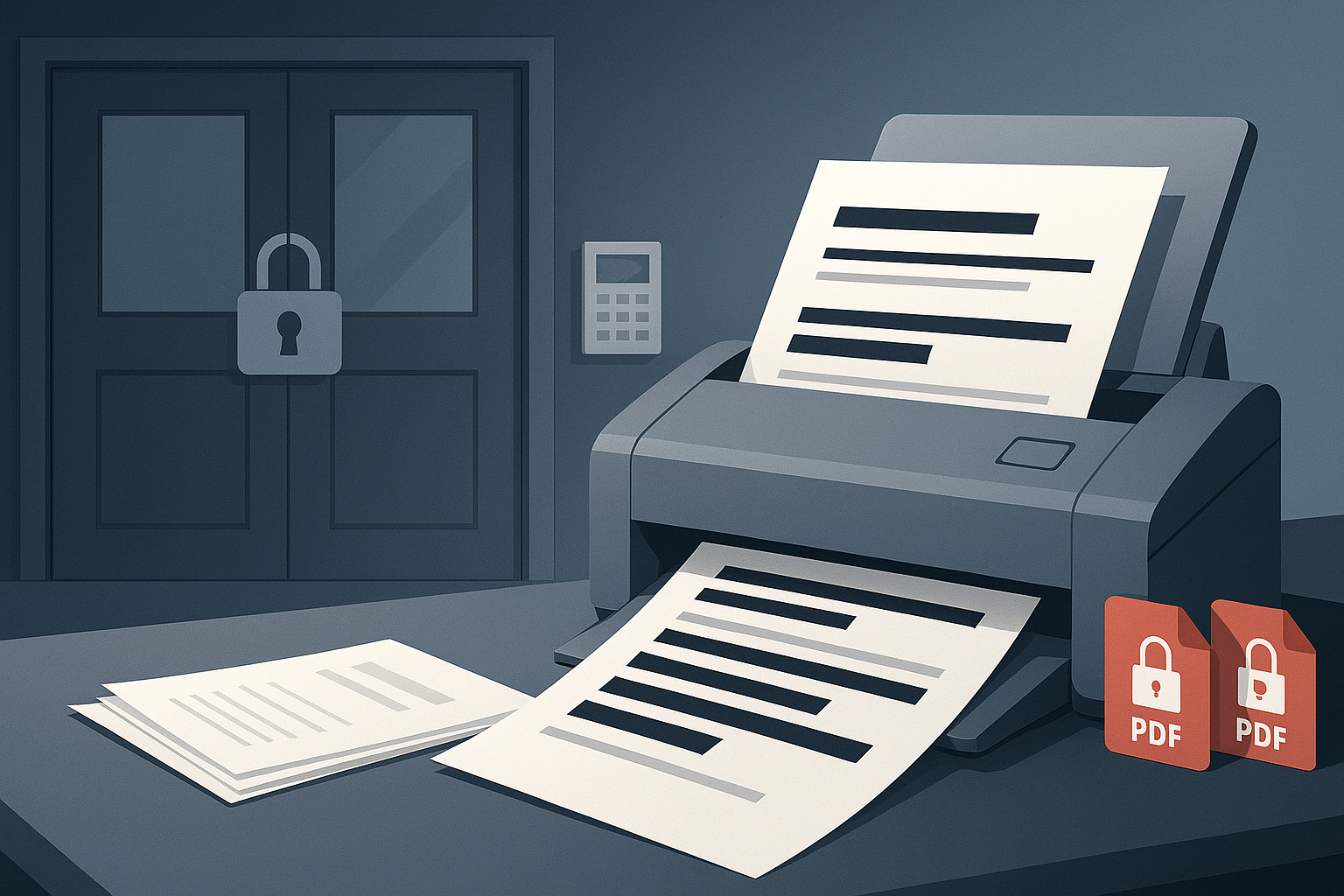
- “Tarja preta” apenas visual: desenhar um retângulo sobre o texto sem remover o conteúdo mantém a informação na camada digital; ela pode reaparecer ao selecionar, copiar ou extrair o texto. Isso é um erro clássico em PDF nativo.
- Consolidar versões (juntar PDFs) antes de terminar a revisão: após mesclar, você perde rastreabilidade de onde o dado apareceu e aumenta a chance de duplicidade não revisada.
Procedimento recomendado para o Arquivo (com lote, mas com travas)
- Separe o pacote em categorias antes de qualquer ação:
- PDF nativo (texto selecionável)
- PDF digitalizado/escaneado (imagem)
- Anexos híbridos (tabela + imagem, ou print dentro do PDF)
- No PDF nativo, trate como remoção de conteúdo (não “pintura”). Se a ferramenta só “desenha”, descarte esse método. Para entender por que a tarja visual falha, revise este material: https://maven.com.br/tarja-preta-nao-protege/.
- Crie um dicionário de campos recorrentes do relatório de auditoria que costumam aparecer em rodapé, anexos e prints. Exemplos práticos (ajuste à sua realidade):
- “Processo nº” + variações (“Proc.”, “Nº do processo”, “SEI”, “PJe”)
- Matrícula/registro funcional quando a evidência envolve servidores
- CPF/CNPJ quando a evidência envolve pagamentos, fornecedores ou beneficiários
- Endereço completo quando aparece em prints de cadastro
- Identificadores internos (ID de registro, nº de empenho, nº de contrato) quando associados a pessoa específica
- Rode o tarjamento em lote apenas no conjunto “PDF nativo”, usando regras por padrões (quando aplicável) e por termos fixos do dicionário. Se você precisa de referência de como estruturar a operação em PDF, use: https://maven.com.br/tarjar-dados-em-pdf/ e https://maven.com.br/apagar-dados-de-pdf/.
- Depois do lote, faça a revisão direcionada (não “leitura completa”) em três pontos em cada PDF nativo:
- Primeira página (sumário, escopo, identificação do processo)
- Uma página do meio (tabelas e quadros de evidências)
- Última página (assinaturas, carimbos, carimbo de sistema)
Em cada uma, verifique especialmente cabeçalho e rodapé.
- Para PDFs digitalizados e anexos com imagem: aplique OCR antes de tentar localizar. Sem OCR, a ferramenta não “enxerga” os dados como texto; cobrir a área só esconde na tela. Após OCR, revise se o reconhecimento ficou adequado: números e sinais (pontos, hífens) são onde o OCR mais erra.
- Trate prints de sistema como evidência de alto risco: mesmo quando o relatório principal está correto, é no print que aparecem endereço, CPF/CNPJ, usuário logado, e campos de cadastro. Muitas vezes a solução é recortar a imagem para manter apenas o trecho necessário do print, e então tarjar o restante. Isso é procedimento, não depende de software específico.
- Só consolide (mescle) em “versão para divulgação” depois do controle de qualidade do pacote. Se precisar publicar separado, publique separado: relatório + anexos já tratados.
Quando vale usar ferramenta para lote
Se o Arquivo recebe dezenas de relatórios ou anexos com padrão semelhante, o lote reduz trabalho — desde que você esteja executando remoção de conteúdo no PDF nativo e combinando isso com uma etapa separada para digitalizados (OCR + revisão). Uma ferramenta como o MavenDoc pode ajudar justamente no ponto em que o lote precisa ser rastreável (o que foi removido, em quais arquivos, e com que regras), evitando o “apliquei uma tarja e publiquei” sem controle. Veja a visão geral do processo em: https://maven.com.br/tarjamento/.
Verificação prática para fazer hoje: pegue um relatório já “tarjado”, abra o PDF e tente selecionar com o mouse a área tarjáda no relatório principal. Se você conseguir copiar e colar o conteúdo em um editor de texto, a tarja foi apenas visual e a informação continua no arquivo. Em seguida, use a busca do leitor de PDF por “Processo” e confira se há ocorrência no rodapé; se houver, revise a regra do lote para incluir cabeçalho/rodapé ou trate essa área manualmente.

Perguntas frequentes
1) No relatório de auditoria, posso tarjar em lote só o relatório principal e publicar os anexos como vieram?
Não é recomendável. Em auditoria, anexos costumam carregar a evidência bruta (prints, planilhas, ofícios) e repetem identificadores que no corpo do relatório aparecem apenas de forma resumida. Se o cenário é divulgação, trate o pacote inteiro: relatório + anexos. Se algum anexo não puder ser divulgado como está, o caminho é gerar uma versão do anexo para divulgação (com recorte e ocultação definitiva) ou justificar a não divulgação conforme as hipóteses legais de sigilo e informação restrita.
2) Como o Arquivo identifica rapidamente se o anexo é “nativo” ou “digitalizado” para decidir entre lote e OCR?
Abra o anexo e tente selecionar um trecho de texto com o cursor. Se dá para selecionar e copiar, é provável que seja nativo (ou tenha OCR aplicado). Se não dá para selecionar nada e tudo se comporta como imagem, trate como digitalizado: faça OCR, confira a qualidade do reconhecimento e só então aplique regras baseadas em texto. Essa triagem inicial evita perder tempo rodando lote em um material onde a busca por padrões não vai achar nada.
3) O que revisar primeiro em rodapés de relatório de auditoria para evitar “vazamento silencioso”?
Revise três elementos, nesta ordem: (a) campo “Processo nº”/identificador do processo e variações; (b) códigos de documento e carimbos de sistema que tragam usuário, unidade ou matrícula; (c) referências repetidas a partes envolvidas (por exemplo, CPF/CNPJ em rodapé de quadros). O ponto é que rodapé repete em todas as páginas: um erro aí multiplica o problema e costuma passar despercebido quando a equipe revisa apenas o corpo do texto.
Se você está no Arquivo e precisa transformar um pacote de relatórios em uma “versão para divulgação” com consistência, o próximo passo é padronizar o dicionário de campos recorrentes (incluindo rodapé) e separar o fluxo entre PDF nativo e digitalizado. Quando o volume exige rastreabilidade e repetição de regras por lote, vale parametrizar isso em uma ferramenta e manter um checklist de controle de qualidade antes da publicação.