Pregoeiro: onde a informação costuma escapar no tarjamento de PDF
Na divulgação da ata do pregão no portal de transparência (divulgação de ata de licitação), o documento mais traiçoeiro para o pregoeiro e a equipe de licitação costuma ser a própria ata da sessão do pregão em PDF, fechada na pressa logo após a fase de lances e a adjudicação.
O problema não é “se precisa tarjar”, e sim onde a informação escapa nesse arquivo específico: campos que parecem administrativos, anexos embutidos e trechos repetidos em rodapé/cabeçalho que passam batido na revisão visual e reaparecem quando alguém copia o texto do PDF.
Ata de pregão: o escape mais comum está nos anexos embutidos do PDF (proposta e documentos de habilitação), não no corpo do texto
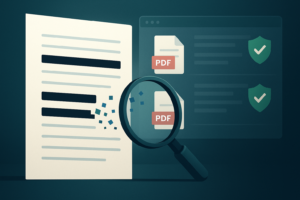
Em atas de pregão geradas a partir de sistemas de disputa, é comum o PDF final trazer “junto” aquilo que a equipe enxergou como parte do processo: proposta comercial anexada, planilha, declaração, procuração, documento de identidade do representante, comprovantes e, às vezes, o próprio log/exportação da sessão. O corpo da ata pode estar relativamente limpo, mas o arquivo pode conter anexos internos (attachments) que saem junto na publicação.
Isso cria um tipo de vazamento bem específico: a equipe revisa a ata página a página, tarja um CPF que apareceu em uma linha, exporta e publica. Só que o cidadão baixa o PDF, abre o painel de anexos e encontra um “Proposta.pdf” inteiro, sem qualquer ocultação definitiva. E mesmo quando não há painel de anexos visível, ferramentas de extração conseguem listar e extrair arquivos incorporados.
O ponto técnico aqui é decisivo: desenhar um retângulo preto por cima não oculta o conteúdo se o texto continuar na camada digital do PDF. Em muitos editores, a tarja é só um desenho. O dado continua selecionável, copiável e extraível. O tarjamento só é seguro quando o conteúdo é removido do arquivo (redaction real), tanto no texto quanto em anexos e metadados.
Em resumo: na ata de pregão, o risco mais recorrente não está no parágrafo da adjudicação; está no “extra” que o PDF carrega sem que isso fique óbvio na leitura.
Onde o processo falha: check-list do pregoeiro para fechar o tarjamento de PDF antes de publicar a ata
Quando a publicação é em transparência ativa, a falha mais comum é tratar a ata como um PDF simples. Para reduzir retrabalho e evitar publicação de versões corrigidas, a revisão precisa seguir uma ordem: primeiro garantir que não há anexos embutidos; depois tratar texto pesquisável; por fim tratar páginas digitalizadas e metadados.
Use o roteiro abaixo como verificação prática e repetível para ata de sessão de pregão:
- Confira se o PDF tem anexos embutidos
- Abra o PDF e verifique se existe painel/lista de anexos (alguns leitores mostram como “Anexos”, “Attachments” ou ícone de clipe).
- Se houver anexos: extraia-os, revise um a um e trate separadamente. Se não forem necessários para transparência ativa, publique a ata sem eles.
- Se o sistema gerar “ata + anexos” num único arquivo, avalie exportar novamente apenas a ata (um PDF “plano”, sem attachments).
- Localize dados que se repetem em cabeçalho e rodapé
- Em muitas atas, o CPF/RG do representante aparece no rodapé de cada página (assinaturas, certificação, identificação do usuário logado no sistema, carimbo do relatório).
- Procure por padrões: “CPF:”, “RG:”, “CNH”, “PIS/PASEP”, “data de nascimento”, “mãe:”, “nº do documento”.
- Verifique campos “administrativos” que carregam identificação pessoal
- Linhas como “Usuário responsável”, “Agente que operou o sistema”, “Login”, “Matrícula”, “e-mail funcional/pessoal” (na ata ou no rodapé do relatório).
- Assinaturas eletrônicas: alguns relatórios imprimem CPF do signatário no bloco de assinatura.
- Trate o que é texto pesquisável com ocultação definitiva (não tarja gráfica)
- Faça uma busca no próprio PDF pelos termos acima e também pelos nomes de pessoas físicas (representantes, pregoeiro, membros da equipe).
- Se o seu “tarjamento” permitir selecionar o suposto texto ocultado, então ele não foi removido. Isso é um sinal de falha.
- Se precisar de um guia do básico de fluxo, use como referência: como colocar tarja preta em PDF, lembrando que o objetivo aqui é remoção, não só cobertura.
- Identifique páginas digitalizadas dentro da ata (imagens)
- Algumas atas viram “mistas”: parte texto digital, parte imagem (por inserção de páginas escaneadas, assinaturas ou carimbos).
- Em páginas imagem, a tarja só é segura se houver OCR para localizar ocorrências e se a ocultação for aplicada de modo a impedir recuperação do conteúdo. “Cobrir a área” pode apenas esconder visualmente, mas manter a informação na imagem original.
- Revise metadados e propriedades do arquivo
- Nome do autor, órgão/estação de trabalho, caminho de rede, versão do sistema que gerou a ata e título do documento podem aparecer nas Propriedades do PDF.
- Isso não costuma expor sigilo legal por si só, mas pode expor identificação interna e facilitar correlação indevida.
- Faça um “teste de extração” antes de publicar
- Copie trechos próximos de onde houve tarjamento e cole em um editor de texto simples. Se o dado aparecer, a tarja foi só desenho.
- Use a busca (Ctrl+F) pelo número do CPF/RG no arquivo final. Se encontrar, o conteúdo ainda está lá.
Para quem opera o fluxo em equipe, vale padronizar esse roteiro como etapa formal antes da publicação. Se a dúvida recorrente for “tarja preta resolve?”, mantenha o alerta técnico ao alcance: tarja preta não protege.
Quando a unidade publica rotineiramente várias atas (ou vários lotes e itens), o gargalo costuma ser repetição de tarefas. Nesses casos, faz sentido olhar para recursos de tarjar dados em PDF com foco em remoção real e revisão consistente, em vez de edição manual página a página.
Verificação prática para fazer hoje: pegue a última ata de pregão que seria publicada e tente (1) abrir a lista de anexos do PDF; (2) copiar e colar em um bloco de notas a linha onde aparece “CPF:” ou “RG:”; (3) buscar o número no PDF final. Se qualquer etapa revelar o dado, o arquivo ainda contém a informação e deve voltar para correção antes da transparência ativa.

Perguntas frequentes
Posso publicar a ata com nome do representante e tarjar só CPF e RG?
Em geral, o ponto crítico na ata do pregão é evitar a exposição de identificadores e documentos pessoais que não são necessários para compreender o resultado e a condução do certame. Se o nome do representante é indispensável para dar contexto (por exemplo, para identificar quem se manifestou em intenção de recurso), revise se ele aparece também dentro de anexos embutidos e blocos de assinatura. Na prática, muitas vezes o CPF reaparece em rodapés e certificações mesmo quando você o remove do corpo do texto.
O sistema do pregão gerou a ata “automática”. Por que ainda preciso revisar cabeçalho, rodapé e propriedades do PDF?
Porque os relatórios automáticos costumam imprimir informações do usuário logado, matrícula, ID interno ou dados do assinante em áreas repetidas (rodapé/cabeçalho) e podem carregar metadados do gerador do documento. Além disso, alguns exportadores incluem anexos embutidos como “Proposta” ou “Habilitação” sem deixar isso evidente na visualização padrão.
Tenho uma ata com páginas escaneadas (assinaturas) no meio do PDF. Tarjar por cima resolve?
Não necessariamente. Em páginas escaneadas, você está lidando com imagem. Cobrir um trecho pode apenas “esconder” visualmente e manter o conteúdo na imagem original, e sem OCR você nem consegue localizar todas as ocorrências. O correto é tratar essas páginas como imagens e aplicar um processo que impeça recuperação do conteúdo, além de verificar se não há texto oculto incorporado pelo OCR. Se a sua rotina inclui muitos arquivos assim, vale estruturar um procedimento fixo de revisão e, quando fizer sentido, usar uma ferramenta que execute ocultação definitiva de ponta a ponta (texto, imagem e anexos), como o MavenDoc.
Depois de fechar esse checklist uma vez, o próximo passo é transformar isso em padrão: um modelo de revisão antes da transparência ativa e um arquivo “pronto para publicar” separado do arquivo do processo. Se você precisa operacionalizar isso com volume (várias atas por semana) e reduzir risco de anexos passarem sem revisão, vale testar um fluxo de ocultação definitiva com regras e validações consistentes.