Relatório: onde a informação costuma escapar no tarjamento em lote
No momento de publicação de relatório de auditoria em transparência ativa, a Auditoria interna costuma trabalhar com pressa: o relatório está pronto, o anexo está grande, e a equipe precisa entregar a versão pública sem travar o fluxo inteiro. É justamente aí que o tarjamento em lote vira tentação: “aplica o mesmo padrão em tudo e publica”.
O problema é que o relatório de auditoria não é um PDF uniforme. Em geral ele mistura texto nativo (exportado de editor), tabelas coladas, prints de sistema e anexos digitalizados. Quando o lote é aplicado como se tudo fosse igual, sobram pontos de vazamento típicos da Auditoria interna, principalmente onde o documento carrega rastros de origem (sistemas, controles e evidências).
Em relatório de auditoria, o que mais “vaza” no lote não é o nome no texto: são IDs de evidência e metadados repetidos em anexos
A revisão da Auditoria interna tende a se concentrar no corpo do relatório: nomes, CPF, matrícula, endereço, assinaturas. Só que, em relatório de auditoria publicado em transparência, o que mais escapa em um tarjamento em lote é diferente: identificadores de evidência (número de processo, ID de chamado, número de protocolo, hash/ticket, código de usuário em sistema) e metadados replicados em anexos e capturas.
Isso acontece por três detalhes concretos do documento:
- As evidências aparecem duplicadas: um ID pode estar no texto (ex.: “conforme Protocolo 2026/000123”) e também no print do sistema anexado, no rodapé do relatório exportado, e no nome do arquivo incorporado ao PDF.
- O lote “pega” o que é texto, mas não pega o que é imagem: prints e páginas digitalizadas não respondem a busca/seleção sem OCR; então o padrão aplicado em lote deixa partes intactas.
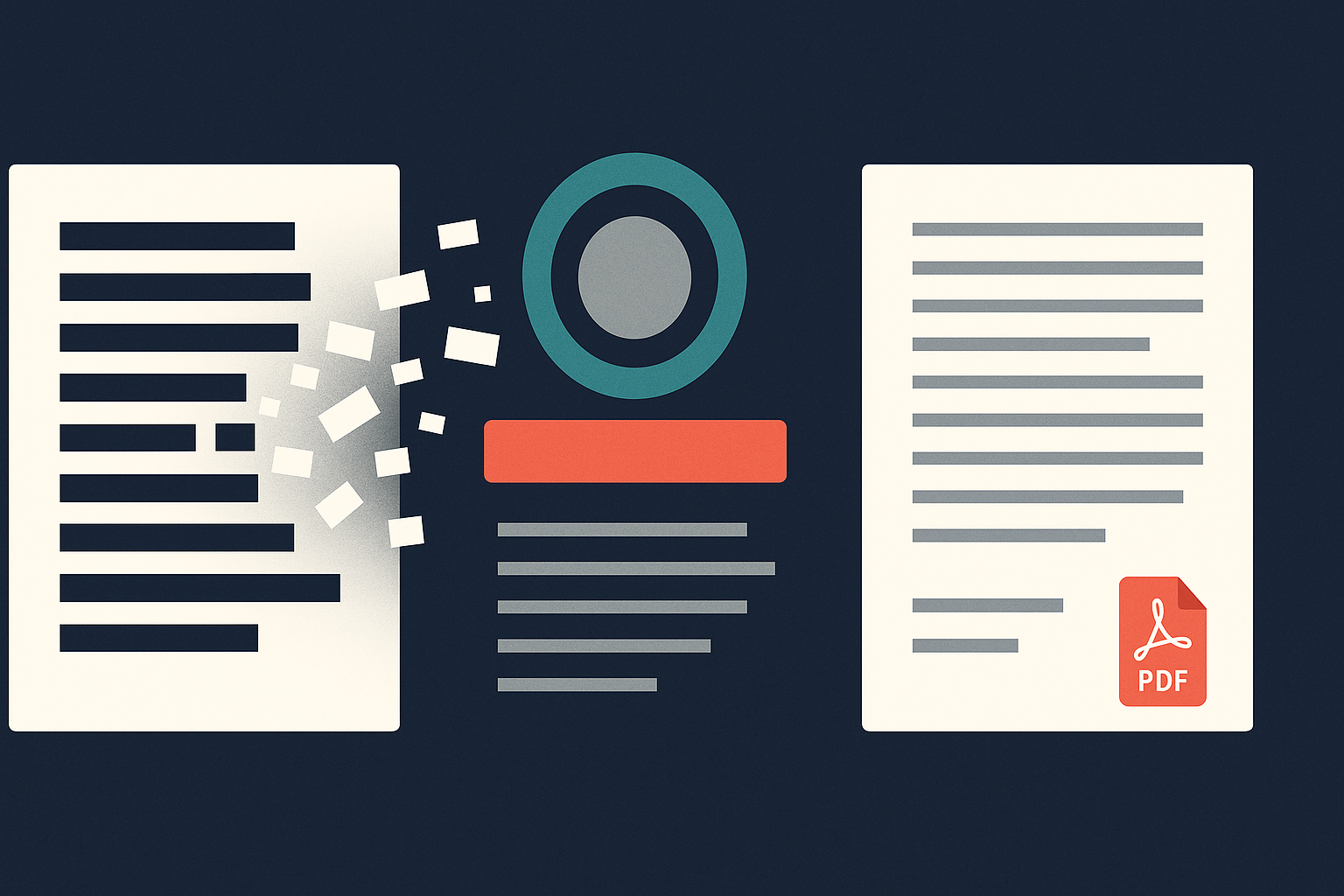
- Metadados sobrevivem mesmo com tarja visual: desenhar um retângulo preto por cima só cobre a visualização. O conteúdo original pode continuar na camada digital do PDF e reaparecer ao selecionar, copiar ou extrair texto. Tarjamento seguro exige remoção do conteúdo do arquivo, não apenas cobertura.
- Faça uma varredura por identificadores de evidência (não só por nomes) no texto nativo do relatório:
- número de processo e seus formatos (ex.: “0001234-56.2026.8.00.0000”, “SEI 12345.000678/2026-11”);
- protocolo, ticket, chamado, ocorrência, OS, empenho, nota fiscal, contrato;
- usuário de sistema (“usuario.rede”, “id=48392”, “login: fulano”).
- Confirme se o “tarjamento” não é só uma tarja desenhada. Se a equipe usou editor de PDF para desenhar retângulos, trate como risco: o texto pode continuar extraível. Um teste rápido é tentar selecionar e copiar o que está sob a tarja. Para entender o porquê, vale o material “tarja preta não protege”.
- Separe as páginas que são prints de sistema e revise como “imagem”:
- prints costumam conter canto superior com unidade, matrícula, login, IP local, nome do perfil;
- rodapés frequentemente trazem data/hora, nome do computador ou do usuário;
- barras do navegador podem exibir URL com parâmetros e IDs.
- Para páginas digitalizadas, exija OCR antes do lote. Sem OCR, você não localiza os termos e não remove conteúdo: você só tapa a área. Em documentos digitalizados, o correto é combinar OCR + ocultação definitiva.
- Revise anexos incorporados: relatórios de extração (CSV/Excel convertido), e-mails em PDF, despachos e documentos de terceiros anexados ao relatório. O erro comum é tarjar só o relatório e esquecer que o PDF contém anexos no final com o mesmo ID repetido.
- Procure “vazamento por cabeçalho e rodapé” em exportações: muitos modelos de auditoria repetem no rodapé “Processo nº…”, “Unidade…”, “Responsável…”. Em lote, às vezes o padrão não cobre o rodapé inteiro, ou cobre visualmente mas não remove o texto.
- Verifique sumário, listas e quadros-resumo: quadro de achados, matriz de risco e plano de ação concentram nomes/unidades/IDs em uma página só. É onde o lote costuma errar por “falta de área” (o marcador não pega tudo ou pega a célula errada).
- Revisão final por extração de texto: depois de tarjar, extraia o texto do PDF (ou copie e cole tudo em um editor) e faça buscas pelos identificadores que você listou. Se eles ainda aparecem, a ocultação não foi definitiva.
- Padronize a versão pública: inclua no próprio relatório uma nota de que se trata de versão para transparência ativa, para evitar que alguém publique a versão integral por engano em uma atualização posterior.
Na prática, um relatório pode parecer “limpo” página a página, mas ainda permitir reconstruir as evidências por meio dos IDs. E, em auditoria, esses IDs quase sempre levam direto ao sistema ou ao processo interno que contém a versão integral da informação.
Onde o processo falha: checklist de auditoria interna antes de publicar em transparência ativa
O ponto fraco aqui não é “faltar tarjar”. É tarjar em lote sem separar o relatório por tipos de conteúdo. Para reduzir retrabalho, use um roteiro que force essa separação e trate o que costuma escapar em auditoria.
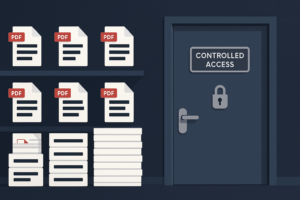
Antes do checklist, um critério simples: se o relatório final mistura exportação nativa + imagens + anexos digitalizados, não trate tudo como um único PDF homogêneo. A revisão fica mais segura quando você identifica quais páginas são “texto”, quais são “imagem” (prints) e quais são “digitalização”.
Quando o fluxo envolve SEI ou outro BPM, é comum o relatório circular em versões. Se a sua equipe opera no SEI, organize também como o arquivo é anexado e substituído, porque o erro pode ser “publicar o anexo errado”. Há um guia específico sobre tarjamento no SEI que ajuda a amarrar esse trecho do fluxo.
Se você precisa de uma base de referência para o momento de transparência ativa (o que entra, o que sai, como publicar), use o conteúdo sobre transparência ativa na LAI como baliza do processo de publicação.
Verificação prática para hoje: pegue um relatório de auditoria que já foi “tarjado” e faça três testes: (1) tente copiar e colar uma frase que está sob a tarja; (2) use a busca do PDF para localizar um número de processo que deveria ter sido ocultado; (3) se houver prints/digitalizações, aplique OCR e repita a busca. Se qualquer termo aparecer, o seu lote está cobrindo visualmente, mas não removendo o conteúdo.

Perguntas frequentes
Posso aplicar o mesmo padrão de tarjamento em lote em todos os anexos do relatório?
Em geral não. No relatório de auditoria, os anexos costumam alternar entre texto nativo, prints e páginas digitalizadas. O lote funciona bem apenas quando o conteúdo tem estrutura repetida (mesmos campos, mesma posição e mesma camada de texto). Para prints e digitalizações, você precisa tratar como imagem e, no caso de digitalização, garantir OCR antes para localizar e remover conteúdo.
Se eu cobrir o ID do processo no print do sistema, isso já resolve?
Depende do que você chama de “cobrir”. Se você apenas desenhar uma tarja por cima da imagem, você oculta a visualização, mas não necessariamente remove o conteúdo do arquivo (e no caso de imagem, pode existir texto embutido por OCR posterior ou anotações). O objetivo é ocultação definitiva. Além disso, em auditoria o mesmo ID costuma aparecer no texto do relatório, no rodapé e em outros anexos — então o controle tem que ser por ocorrência, não por página isolada.
Como eu garanto que o relatório publicado não permite reconstruir o caminho das evidências?
Monte uma lista dos “chaveadores” do seu caso: número de processo, protocolo, ticket de chamado, número de documento interno, ID de usuário e qualquer identificador que leve a um sistema. Depois do tarjamento, faça extração de texto do PDF e busque esses chaveadores. Se ainda aparecerem, revise. Para PDFs nativos, um caminho seguro é usar fluxo de remoção efetiva do conteúdo (não só tarja visual). Para entender opções e cuidados, veja também apagar dados de PDF e tarjar dados em PDF.
Se a sua Auditoria interna precisa publicar relatórios com muitos anexos e versões, o próximo passo é transformar esse checklist em um roteiro operacional: separar por tipo de página, definir a lista de identificadores de evidência e adotar uma conferência final por extração de texto. Quando o volume for alto, dá para apoiar esse processo com o MavenDoc para aplicar regras consistentes e garantir ocultação definitiva em lote, sem depender de tarjas “desenhadas”.