Tarjar em lote: onde a informação escapa em relatório de auditoria
No momento de divulgação de relatório de auditoria, a equipe de auditoria interna geralmente já está com o texto fechado, anexos consolidados e um prazo curto para publicar no portal ou enviar por transparência ativa. É nesse ponto do fluxo — “relatório pronto para divulgar” — que o tarjamento em lote promete agilidade, mas também concentra os erros mais difíceis de perceber.
O documento aqui é o relatório final de auditoria (com anexos como planilhas, prints de sistemas e evidências), e o cenário é a divulgação pública do resultado. O desafio não é decidir se deve ocultar: é evitar que uma versão “tarjada” deixe rastros na camada digital do PDF, em anexos escondidos, em tabelas copiáveis ou em páginas oriundas de digitalização sem OCR.
A afirmação exclusiva: no relatório de auditoria, o vazamento mais comum no lote é o “rastro de evidência” que fica em anexos e campos repetidos (matrícula, lotação e usuário de sistema) fora do corpo do texto
Em relatório de auditoria, o conteúdo sensível raramente está apenas no parágrafo que descreve o achado. Ele reaparece em locais repetitivos e “automáticos”: cabeçalhos e rodapés exportados do editor, tabelas de amostragem com colunas de matrícula/lotação, e principalmente nos anexos de evidência (prints e planilhas) que o time anexa para sustentar a conclusão.
Quando a divulgação é feita com tarjamento em lote, a equipe costuma definir um conjunto de termos (por exemplo, nomes, matrículas, CPFs, usuários) e aplicar em todos os arquivos do pacote. Só que o lote tende a acertar o corpo do relatório e falhar nos “rastros”: anexos com páginas digitalizadas sem OCR, tabelas com texto em células mescladas, páginas com duas camadas (imagem + texto) e campos que se repetem com variações (com/sem máscara, com traço, com espaços). O resultado é um relatório que parece correto na leitura, mas ainda permite extração de dados por seleção, cópia, busca ou exportação.
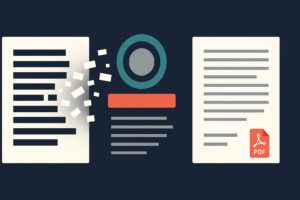
O ponto decisivo: desenhar um retângulo preto por cima do texto não oculta nada em PDF digital. O conteúdo permanece na camada do arquivo e pode voltar ao selecionar, copiar ou extrair. Tarjamento seguro exige remoção do conteúdo do arquivo, não apenas cobertura visual. Em anexos digitalizados, cobrir a área também não “apaga” a informação da imagem: sem OCR, você não localiza o dado; com OCR e método inadequado, você pode apenas esconder visualmente sem remover a camada reconhecida.
Documento: onde a informação costuma escapar (e como revisar)
No relatório de auditoria divulgado, a revisão precisa seguir a estrutura real do documento e do pacote de anexos. Abaixo está um roteiro de inspeção pensado para auditoria interna, com foco em onde o lote costuma falhar.
- Cabeçalho/rodapé do relatório exportado: verifique se há identificação de equipe, ramal, e-mail institucional, assinatura digital com nome completo, ou “Rascunho/Controle de versão” com responsáveis. Esses campos muitas vezes não entram na lista de palavras-chave do lote e aparecem em todas as páginas.
- Quadro de amostragem e planilhas coladas: procure colunas de matrícula, unidade/lotação, usuário de sistema (login), número de processo interno, número de prontuário administrativo e referências a contas específicas. Em tabelas, o texto pode estar em áreas copiáveis mesmo quando visualmente comprimidas.
- Trechos de “evidência” no corpo do texto: auditoria costuma inserir recortes (prints) dentro do PDF. Se o print veio como imagem, o lote não encontrará texto; se veio como objeto com texto por baixo (ex.: captura convertida), pode haver camada extra.
- Anexos de evidência em PDF separado:
- Prints de sistemas: normalmente trazem nome do usuário logado, unidade, horário e identificadores em cantos da tela.
- Extratos/relatórios de sistema: costumam ter colunas de “usuário executor”, “matrícula”, “CPF/CNPJ”, “endereço”, “telefone”, “e-mail”.
- Ofícios e respostas juntados como prova: podem vir com assinaturas, carimbos e metadados de protocolo.
- Páginas digitalizadas dentro do pacote: identifique quais páginas são imagem (scanner) e quais são texto digital. O lote baseado em busca de texto não funciona em imagem sem OCR. Se a publicação exigir ocultação confiável, é preciso OCR + técnica que remova o conteúdo reconhecido e trate a imagem.
- Marcadores e comentários: revise se há comentários, revisões, caixas de texto escondidas, links, notas e camadas. Em conversões de Word para PDF, caixas de texto fora da área visível podem permanecer no arquivo.
- Metadados do PDF: título, autor, organização, histórico de edição. Em auditoria, o campo “Autor” pode expor servidor responsável e unidade, mesmo que o conteúdo visível esteja regular.
- Sumário e referências cruzadas: às vezes o texto tarja o corpo, mas o sumário ou lista de anexos mantém o nome completo do envolvido (por exemplo: “Anexo 3 – Print do usuário João…”). Lote por termo pode não pegar variações e abreviações.
Do ponto de vista de método, o comparativo é simples: se o arquivo é PDF digital, o processo precisa garantir remoção do conteúdo (tarjamento real). Se é digitalizado, o processo precisa garantir que o dado não seja apenas coberto na imagem e que o OCR não preserve texto “selecionável” por baixo do retângulo.
Para aprofundar o que não funciona, vale revisar o alerta clássico de que tarja preta “desenhada” não protege: https://maven.com.br/tarja-preta-nao-protege/. E, quando o pacote é predominantemente PDF, a orientação prática de como fazer corretamente é diferente de simplesmente inserir formas no editor: https://maven.com.br/como-colocar-tarja-preta-em-pdf/.
Se o seu fluxo inclui SEI, a publicação de relatórios e anexos com peças de processos costuma herdar os mesmos riscos de cópia/extração em PDFs juntados: https://maven.com.br/tarjamento-no-sei/.
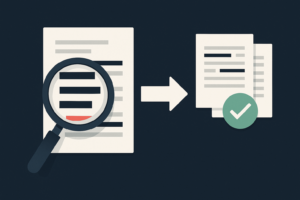
Verificação prática para fazer hoje: pegue um relatório de auditoria já “tarjado” e tente (1) selecionar com o mouse a área coberta e copiar/colar em um editor de texto; (2) usar a busca do PDF por um nome que deveria estar oculto; (3) exportar o texto do PDF (quando o leitor permitir). Se qualquer método recuperar o conteúdo, a ocultação foi apenas visual e precisa ser refeita com remoção real do conteúdo.

Perguntas frequentes
1) No relatório de auditoria, posso publicar os anexos “como estão” e tarjar só o corpo do relatório?
Normalmente não. Em auditoria, os anexos são a evidência e costumam conter mais identificadores do que o texto principal (usuário de sistema, matrícula, assinaturas, telas com dados em canto). Se o relatório faz referência direta ao anexo (“conforme Anexo 2”), publicar o anexo sem revisão pode expor exatamente o que foi resumido no corpo. A revisão precisa tratar o pacote todo, não apenas o PDF principal.
2) Como lidar com prints de sistema anexados: é melhor transformar tudo em imagem para “não dar para copiar”?
Transformar em imagem pode reduzir a extração de texto, mas não resolve a necessidade de ocultação: o dado continua visível. Além disso, se houver OCR automático no processo de publicação (ou no portal), o texto pode voltar a ficar pesquisável. O correto é definir o que precisa ser restrito e aplicar ocultação definitiva na própria evidência (no arquivo do anexo), mantendo a legibilidade do restante.
3) O tarjamento em lote funciona para variações de matrícula/usuário (com traço, com espaços, com prefixo)?
Funciona apenas se o lote considerar essas variações e se o conteúdo for texto digital pesquisável. Em relatórios de auditoria, a mesma matrícula pode aparecer como “123456”, “123.456-7”, “MAT: 123456” e também embutida em tabelas ou exportações. Uma abordagem segura combina: (a) lista de termos com variações; (b) revisão por pontos do documento (tabelas, anexos, cabeçalhos); e (c) teste de extração após o processamento para confirmar que o conteúdo foi removido.
Para o próximo passo, vale transformar esse roteiro em um checklist de divulgação: um item para o PDF principal, outro para anexos digitais, outro para páginas digitalizadas e um teste final de extração. Se você precisa processar vários relatórios e anexos de uma vez, o MavenDoc ajuda a aplicar tarjamento em lote com foco em remoção real do conteúdo e revisão consistente do pacote antes da publicação.